
Stampa di un'etichetta disco da un computer
In questa sezione viene descritto come stampare le foto presenti su un disco stampabile con Easy-PhotoPrint Editor.
 Importante
-
Non installare il vassoio multiuso finché non viene visualizzato il messaggio in cui si chiede di caricare il disco stampabile. In caso contrario, la stampante potrebbe danneggiarsi.
-
Avviare Easy-PhotoPrint Editor.
Per Windows:
La procedura descritta di seguito è per un computer con sistema operativo Windows 10.
Dal menu Start, selezionareTutte le app (All apps)> ( Canon Utilities ) > Easy-PhotoPrint Editor.
Per macOS:
Dal menu Vai (Go) del Finder, selezionare Applicazione (Application) e fare doppio clic sulla cartella Canon Utilities, quindi sulla cartella Easy-PhotoPrint Editor e poi sull'icona Easy-PhotoPrint Editor.
-
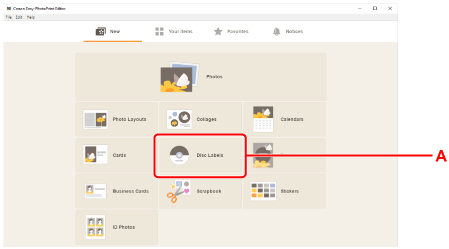
Fare clic sull'icona Etichette disco (Disc Labels) (A).
-
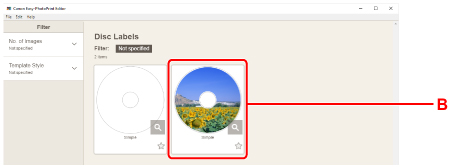
Selezionare il modello (B).
-
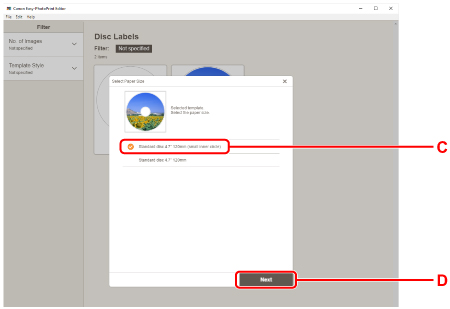
Selezionare il tipo di disco stampabile (C), quindi selezionare Avanti (Next) (D).
-
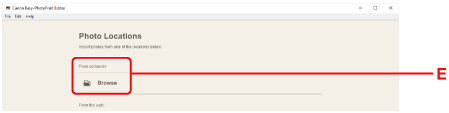
Fare clic su Sfoglia (Browse) (E) in Computer: e selezionare la cartella con le foto da stampare.
-
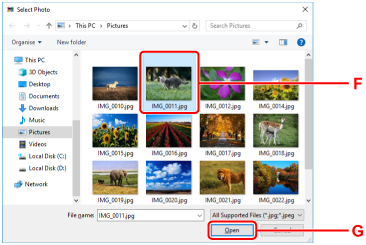
Fare clic sulle foto (F) che si desidera stampare e selezionare Apri (Open) (G).
-
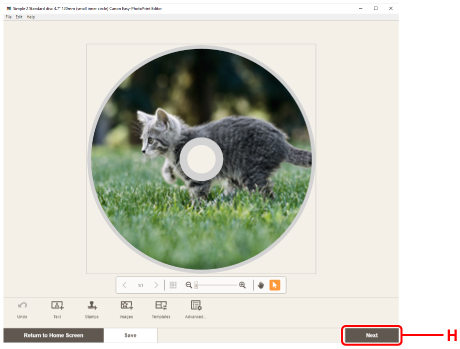
Modificare l'etichetta disco e selezionare Avanti (Next) (H).
È possibile modificare lo sfondo o aggiungere del testo.
-
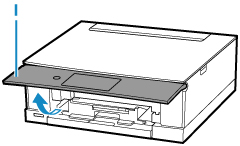
Aprire il pannello dei comandi (I) fino a che non è in orizzontale.
-
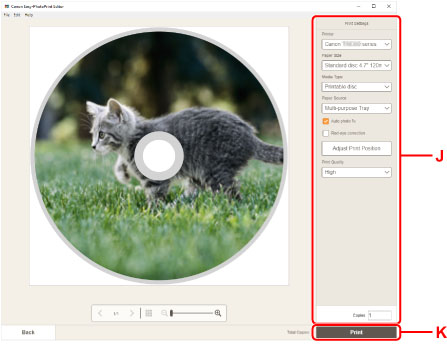
Specificare il numero di copie e altri opzioni in Impostazioni di stampa (Print Settings) (J).
Per Windows:
Specificare il numero di copie, il nome della stampante e altre opzioni.
Per macOS:
Specificare il numero di copie e altre opzioni.
-
Avviare la stampa.
Per Windows:
Fare clic su Stampa (Print) (K).
Per macOS:
Fare clic su Avanti (Next). Quando viene visualizzata la finestra di dialogo Stampa, specificare il nome del modello e altre opzioni, quindi fare clic Stampa (Print).
-
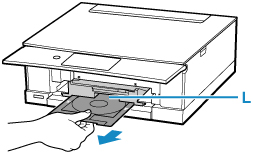
Quando viene visualizzato un messaggio sul touchscreen della stampante in cui si chiede di caricare il disco stampabile, estrarre il vassoio multiuso dal vano per vassoio multiuso (L).
-
Posizionare il disco stampabile sul vassoio multiuso.
-
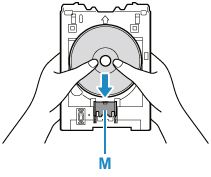
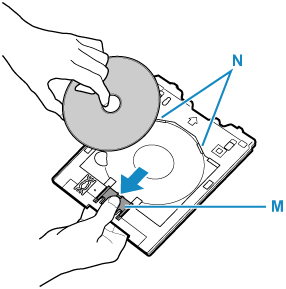
CON IL LATO DI STAMPA RIVOLTO VERSO L'ALTO, posizionare il disco stampabile e premerlo contro il blocco (M) in basso.
-
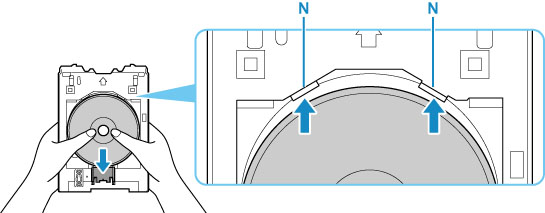
Quando si preme il blocco con il disco stampabile, inserire la parte superiore del disco stampabile nelle fessure (N).
-
-
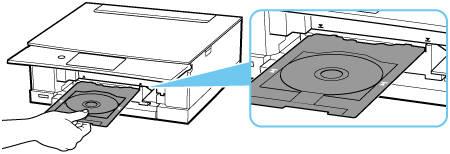
Posizionare il vassoio multiuso sulla guida vassoio multiuso.
-
Inserire il vassoio multiuso diritto in orizzontale fino a che la freccia (
 ) sulla guida vassoio multiuso non risulti all'incirca allineata con la freccia (
 ) sul vassoio multiuso.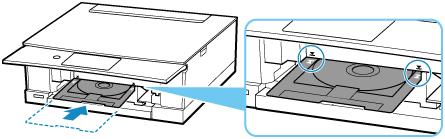
-
Selezionare OK sul touchscreen della stampante.
Il vassoio multiuso viene inserito nella stampante e la stampa avrà inizio.
-
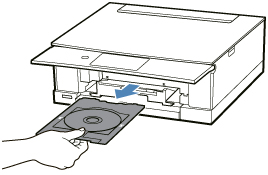
Al termine della stampa, tirare il vassoio multiuso dalla stampante per rimuoverlo.
-
Mentre si preme il blocco (M), estrarre il disco stampabile dalle fessure (N) sul vassoio multiuso e rimuoverlo.
 Nota
Nota
-
Easy-PhotoPrint Editor consente di stampare foto sull'etichetta disco con diversi layout.
